Cách Fix Lỗi Steam Không Có Mạng, Không Vào Được Steam 2026
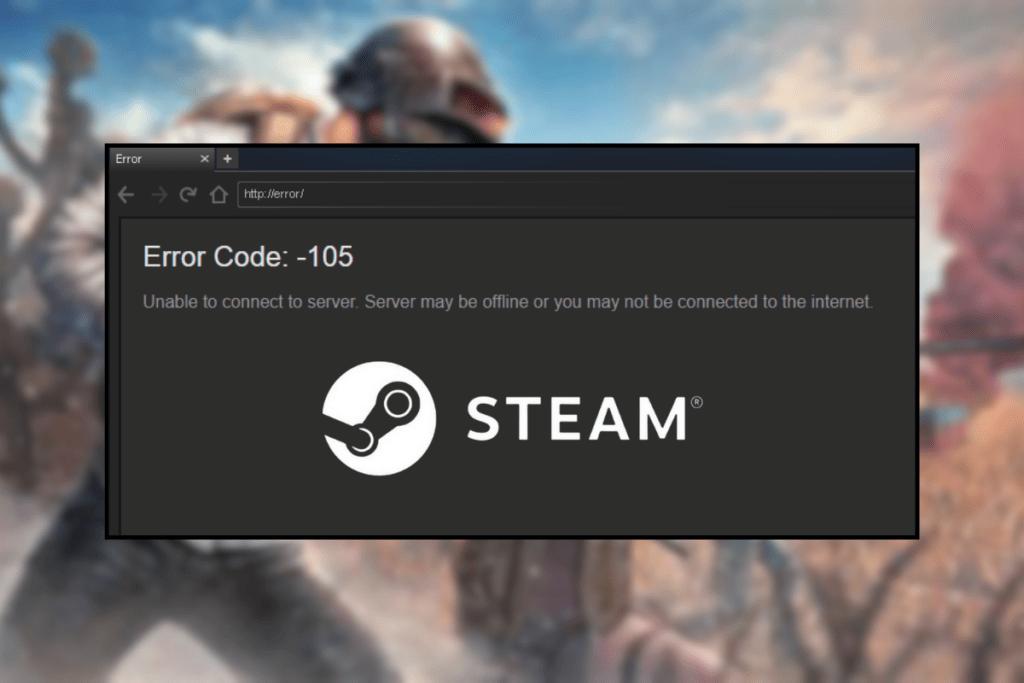
Steam không có mạng, không kết nối được máy chủ hoặc xuất hiện lỗi -105 là tình trạng một số người dùng có thể gặp khi truy cập Steam. Trong khi trình duyệt vẫn vào Internet bình thường, Steam lại không thể kết nối đến máy chủ.
Một cách đơn giản có thể thử là tải ứng dụng 1.1.1.1 của Cloudflare và bật WARP. Nếu vấn đề liên quan đến DNS hoặc đường kết nối mạng, WARP có thể giúp Steam kết nối lại.
Steam báo lỗi -105 là gì?
Một lỗi thường gặp khi Steam không thể kết nối là:
Mã lỗi: -105
Không thể kết nối tới máy chủ. Máy chủ có thể đang ngoại tuyến hoặc bạn đang không kết nối tới Internet.
Nếu các website khác vẫn truy cập bình thường nhưng Steam không kết nối được, bạn có thể thử sử dụng 1.1.1.1 WARP.
Cách fix Steam không vào được bằng 1.1.1.1
Bước 1: Tải 1.1.1.1 cho Windows
Truy cập trang chính thức của Cloudflare và tải ứng dụng 1.1.1.1 with WARP cho Windows. Trang tải chính thức: one.one.one.one.
Không nên tải 1.1.1.1 từ các website chia sẻ phần mềm không rõ nguồn gốc.
Bước 2: Cài đặt 1.1.1.1
Sau khi tải xong, mở file cài đặt và làm theo hướng dẫn trên màn hình. Khi cài hoàn tất, ứng dụng Cloudflare WARP sẽ xuất hiện ở khu vực biểu tượng hệ thống của Windows.
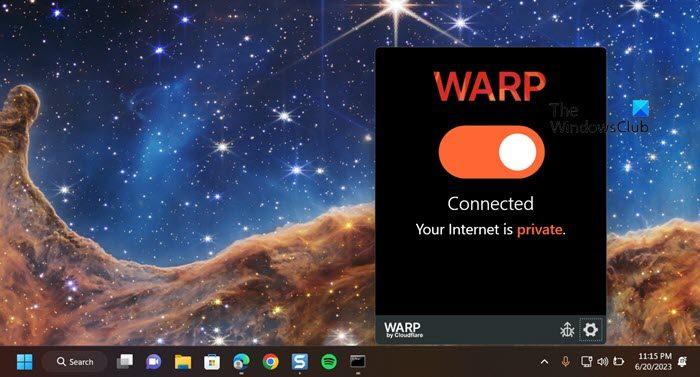
Bước 3: Bật WARP
Mở ứng dụng Cloudflare WARP và chuyển công tắc sang ON. Khi WARP kết nối thành công, ứng dụng sẽ hiển thị trạng thái đang hoạt động.
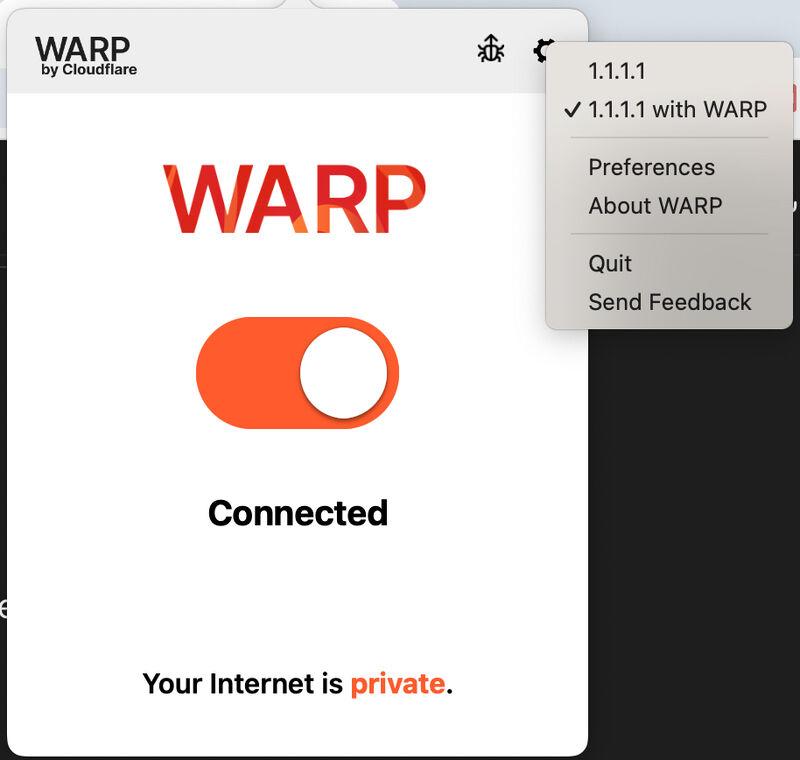
Nếu mục đích là khắc phục Steam không kết nối được, hãy thử chế độ WARP trước.
Bước 4: Mở lại Steam
- Thoát hoàn toàn Steam.
- Bật 1.1.1.1 WARP.
- Mở lại Steam.
- Kiểm tra Steam Store và Library.
Nếu bật 1.1.1.1 nhưng Steam vẫn không vào được
- Tắt và bật lại WARP.
- Thoát Steam hoàn toàn rồi mở lại.
- Restart máy tính.
- Thử Mobile Hotspot từ điện thoại để kiểm tra.
Nếu Steam hoạt động trên mạng điện thoại nhưng không hoạt động trên Wi-Fi hiện tại, vấn đề có thể liên quan đến DNS, router hoặc đường truyền của nhà cung cấp Internet.
Steam không có mạng nhưng Chrome vẫn vào được Internet
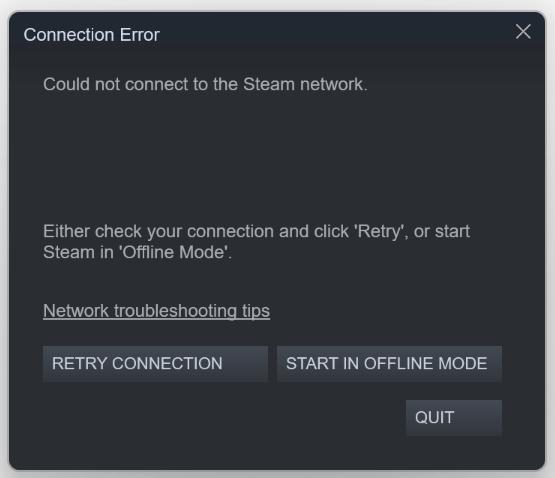
Bạn có thể vẫn truy cập Google, YouTube hoặc Discord bình thường nhưng Steam lại báo Error -105. Điều này không nhất thiết có nghĩa máy tính mất Internet. Kết nối của Steam có thể gặp vấn đề riêng do DNS, firewall, router hoặc đường truyền đến máy chủ Steam.
1.1.1.1 có phải VPN không?
WARP và VPN truyền thống không hoàn toàn giống nhau. Ở chế độ WARP, lưu lượng Internet của thiết bị được mã hóa và định tuyến qua mạng Cloudflare. Chế độ 1.1.1.1 tập trung vào DNS. Trong trường hợp Steam không kết nối được, hãy ưu tiên thử WARP.
Có nên tải 1.1.1.1 từ website khác không?
Không nên. Hãy tải trực tiếp từ Cloudflare để tránh các bản cài đặt giả mạo hoặc bị chỉnh sửa. Trang chính thức: Cloudflare 1.1.1.1.
Cách fix Steam không vào được nhanh nhất
- Tải 1.1.1.1 WARP từ Cloudflare.
- Cài đặt ứng dụng.
- Mở 1.1.1.1 và bật WARP.
- Thoát Steam hoàn toàn.
- Mở lại Steam.
- Nếu vẫn lỗi, restart máy hoặc thử mạng khác.
Kết luận
Nếu Steam không có mạng, không vào được Steam hoặc báo lỗi -105 trong khi Internet trên máy tính vẫn hoạt động, một trong những cách đơn giản nhất để thử là tải Cloudflare 1.1.1.1 WARP và bật WARP.
Quy trình nhanh: Tải 1.1.1.1 → Cài đặt → Bật WARP → Mở lại Steam. Nếu lỗi vẫn còn, hãy kiểm tra thêm firewall, mạng đang sử dụng và tình trạng máy chủ Steam.
Câu hỏi thường gặp
Steam báo lỗi -105 phải làm sao?
Thử tải và bật Cloudflare 1.1.1.1 WARP, sau đó thoát và mở lại Steam.
Steam không có mạng nhưng Chrome vẫn dùng được?
Có thể vấn đề chỉ nằm ở kết nối của Steam. Hãy thử WARP, restart Steam và kiểm tra firewall nếu cần.
Tải 1.1.1.1 ở đâu?
Nên tải trực tiếp từ Cloudflare tại one.one.one.one.
Bật 1.1.1.1 có mất phí không?
Ứng dụng WARP cơ bản được Cloudflare cung cấp miễn phí; Cloudflare cũng có WARP+ là dịch vụ trả phí.
Bật WARP rồi Steam vẫn không vào được thì sao?
Thử tắt/bật lại WARP, restart Steam, restart máy và thử một mạng khác.
Cần tài khoản Steam bản quyền?
G4Market cung cấp game Steam bản quyền giá rẻ, hỗ trợ 24/7, bảo hành 72h.
Bài viết liên quan
 Hướng dẫn
Cách Fix Lỗi Crash Report Tool Onimusha: Way of the Sword
Hướng dẫn fix lỗi Crash Report Tool Onimusha: Way of the Sword trên PC. Khắc phục game crash bằng DLL Fix, Verify Steam và cập nhật driver.
 Hướng dẫn
Cách Đổi Email, Mật Khẩu Tài Khoản Steam 2026
Cách đổi email, mật khẩu Steam 2026 chi tiết từng bước — xử lý lỗi không nhận mã xác minh, quên mật khẩu và bảo mật tài khoản với Steam Guard.
 Hướng dẫn
Cách Fix Lỗi The Isle Evrima: DirectX 12 và Easy Anti-Cheat
Hướng dẫn khắc phục hai lỗi phổ biến khi cài đặt và khởi động The Isle Evrima: “DirectX 12 is not supported on your system” và “Easy Anti-Cheat is not installed”. Bạn chưa cần tải lại toàn bộ game.