Cách Đổi Email, Mật Khẩu Tài Khoản Steam 2026

Bạn muốn đổi email Steam hoặc đổi mật khẩu tài khoản Steam nhưng chưa biết thực hiện ở đâu? Steam cho phép người dùng thay đổi cả email liên kết và mật khẩu trực tiếp trong phần cài đặt tài khoản.
Trong bài viết này, G4Market hướng dẫn cách đổi email, mật khẩu Steam 2026 trên máy tính, đồng thời giải đáp các trường hợp thường gặp như không nhận được email xác minh, quên mật khẩu hoặc không còn quyền truy cập email cũ.
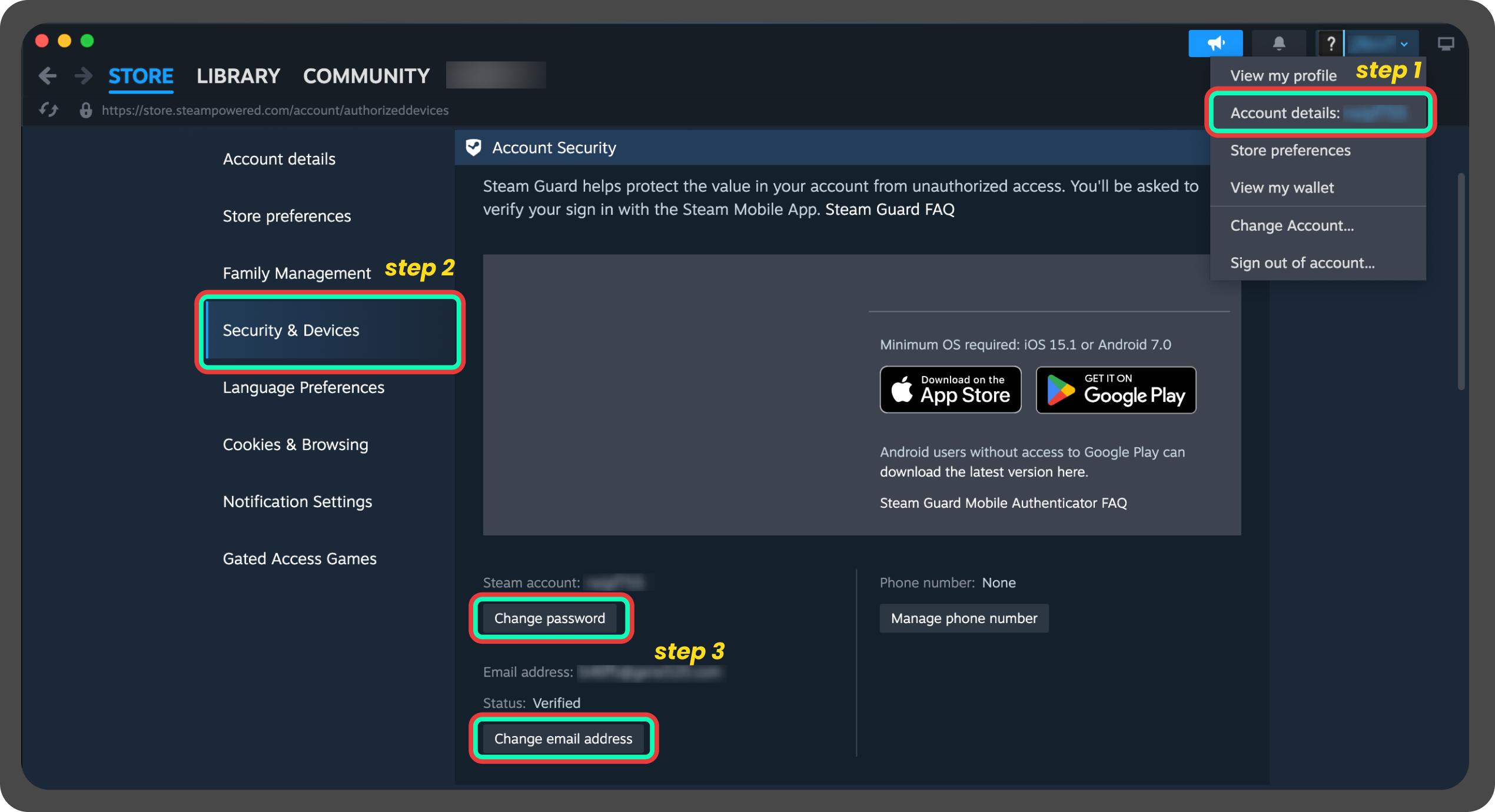
Cách đổi mật khẩu tài khoản Steam 2026
Nếu bạn vẫn đăng nhập được vào Steam và muốn chủ động đổi mật khẩu, có thể thực hiện trực tiếp trên ứng dụng Steam.
Bước 1: Mở phần Settings của Steam
Mở Steam trên máy tính. Ở góc trên bên trái, chọn Steam → Settings. Trên macOS, mục này có thể hiển thị là Preferences.
Bước 2: Chọn Security
Trong cửa sổ Settings, chọn mục Security → Change Password. Steam sẽ chuyển sang bước xác minh tài khoản. Theo hướng dẫn chính thức của Steam, hệ thống sẽ gửi email xác minh tới địa chỉ email đang liên kết với tài khoản.
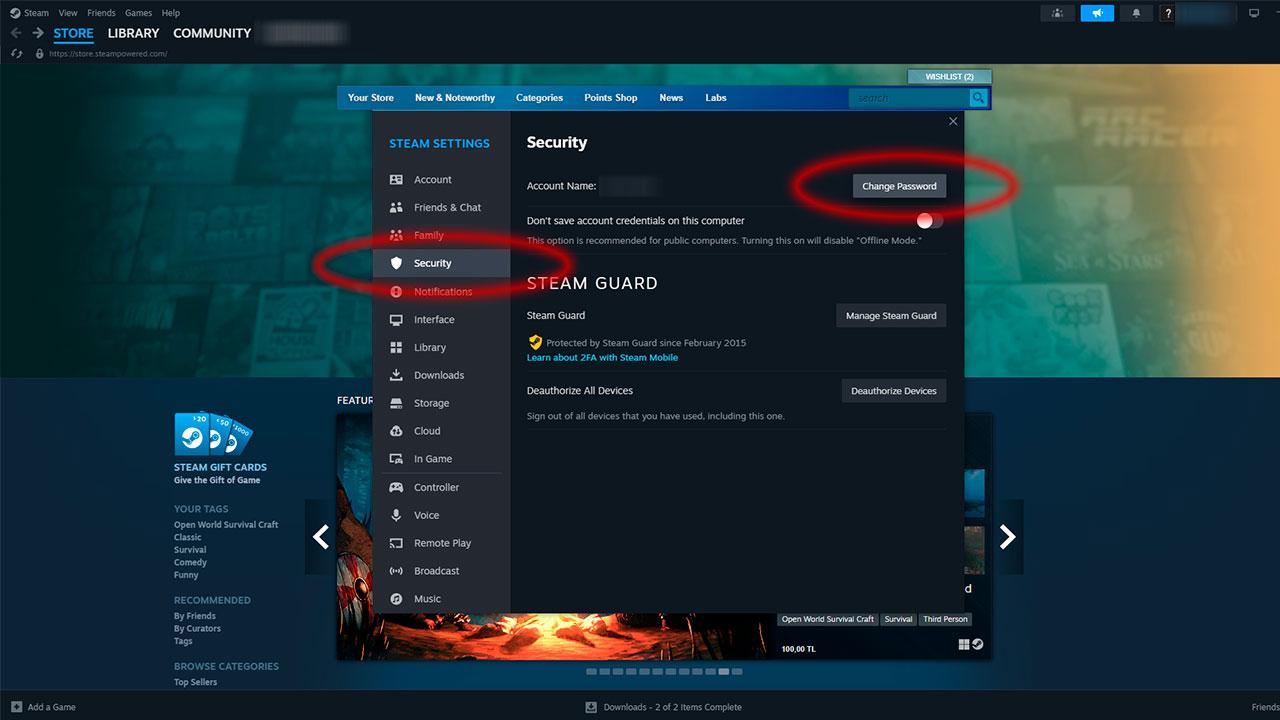
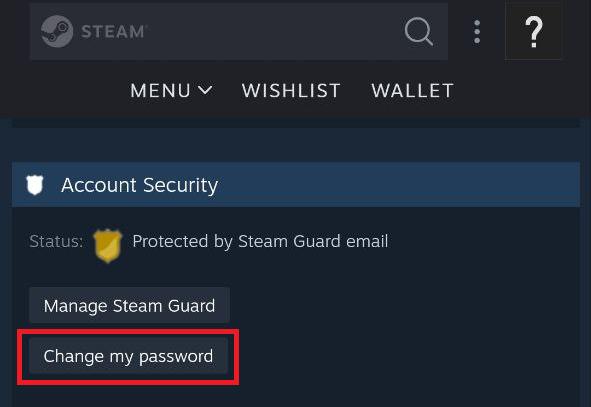
Bước 3: Nhập mã xác minh
Kiểm tra hộp thư email đang liên kết với tài khoản Steam. Steam sẽ gửi mã xác minh gồm 5 ký tự. Nhập mã này vào cửa sổ xác minh của Steam.
Nếu không thấy email, hãy kiểm tra thêm thư mục:
- Spam
- Junk
- Promotions
- Other
Bước 4: Đặt mật khẩu Steam mới
Nhập mật khẩu mới và xác nhận. Mật khẩu mới không được trùng với mật khẩu cũ và phải đáp ứng yêu cầu bảo mật của Steam. Sau khi đổi thành công, Steam sẽ gửi email xác nhận thay đổi mật khẩu.
Mẹo: Nên sử dụng mật khẩu riêng cho Steam và email. Steam cũng khuyến nghị không sử dụng cùng một mật khẩu cho nhiều tài khoản.
Cách đổi email tài khoản Steam 2026
Bạn có thể đổi email đang liên kết với Steam nếu muốn sử dụng một địa chỉ email khác để đăng nhập, nhận Steam Guard và khôi phục tài khoản.
Bước 1: Mở Settings
Mở Steam trên máy tính. Chọn Steam → Settings → Account, sau đó tìm tùy chọn Change Contact Email Address.
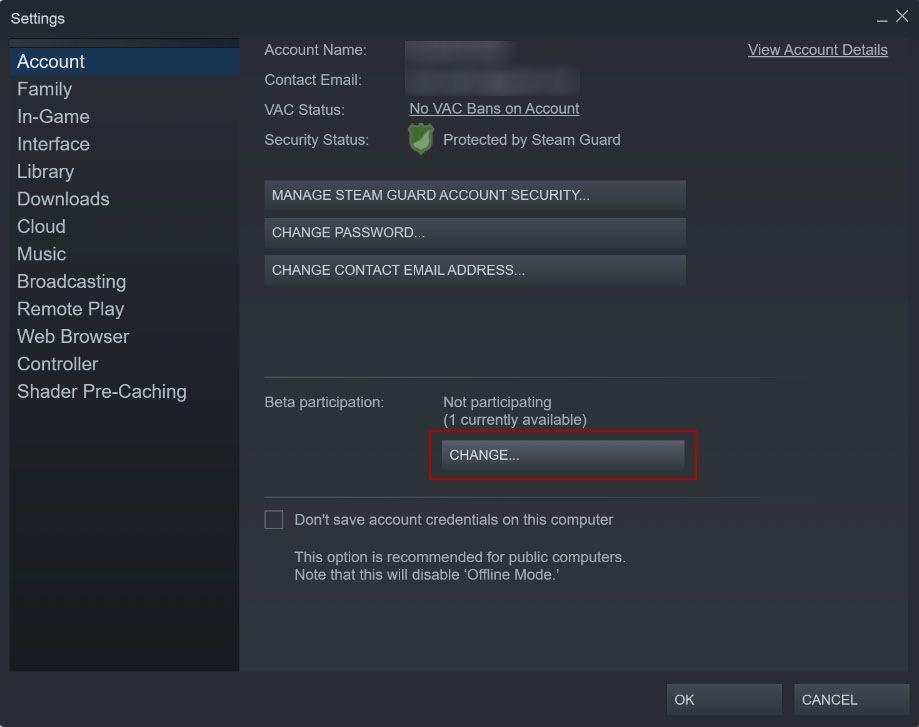
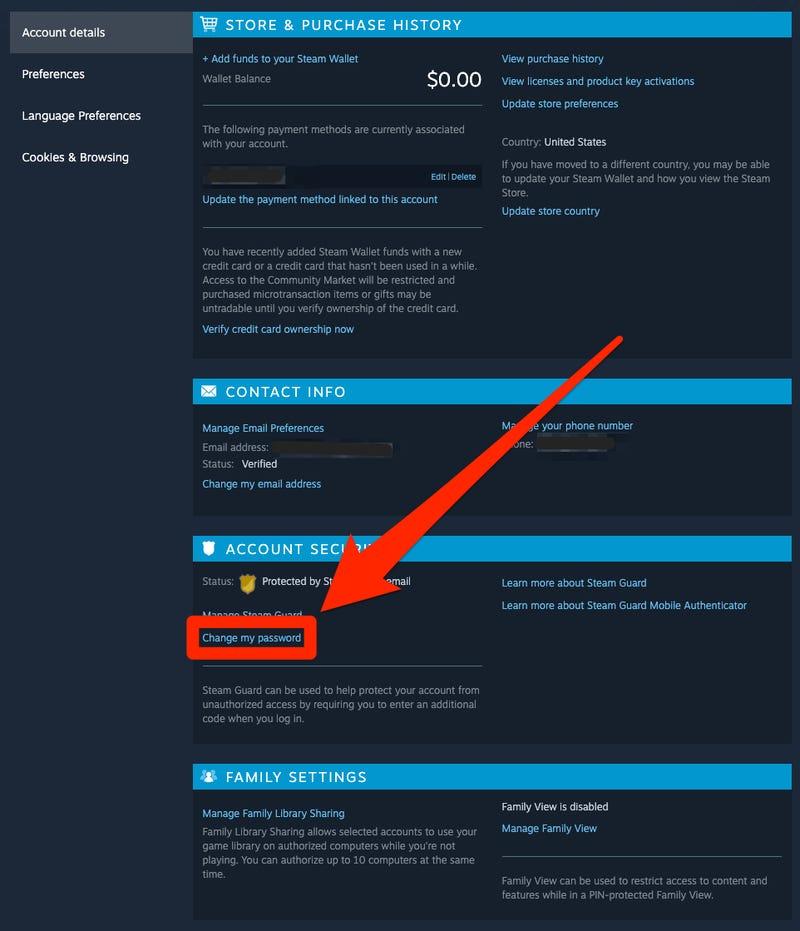
Bước 2: Nhập thông tin mới
Steam sẽ yêu cầu nhập:
- Mật khẩu tài khoản Steam
- Email mới muốn liên kết
Nhập đầy đủ thông tin rồi chọn Next. Theo hướng dẫn của Steam Support, hệ thống sẽ gửi email xác nhận tới địa chỉ email mới.
Bước 3: Xác nhận email mới
Mở hộp thư của email mới. Tìm email được gửi từ Steam Support và thực hiện bước xác nhận theo hướng dẫn. Sau khi xác nhận thành công, quay lại Steam và hoàn tất quá trình thay đổi email. Email mới sẽ trở thành địa chỉ liên hệ của tài khoản Steam.
Không nhận được email xác minh Steam phải làm sao?
Đây là lỗi khá thường gặp khi đổi email hoặc mật khẩu Steam. Trước tiên, hãy kiểm tra Spam / Junk / Promotions.
Nếu vẫn không thấy email, hãy chờ vài phút rồi yêu cầu gửi lại. Đối với trường hợp đổi email, Steam cũng lưu ý rằng nếu quá trình xảy ra lỗi, bạn có thể chờ vài phút rồi thử lại.
Nếu email liên kết với Steam không còn hoạt động hoặc bạn không còn quyền truy cập, hãy sử dụng Steam Support để khôi phục tài khoản thay vì cố thay đổi thông tin bằng một tài khoản khác.
Quên mật khẩu Steam thì đổi bằng cách nào?
Nếu bạn không nhớ mật khẩu Steam, quy trình sẽ khác với việc đổi mật khẩu khi đang đăng nhập. Bạn có thể sử dụng trang khôi phục tài khoản của Steam.
Steam cho phép tìm tài khoản bằng thông tin liên quan như email hoặc số điện thoại. Nếu quá trình khôi phục tự động không thành công, Steam Support có thể yêu cầu thông tin chứng minh quyền sở hữu tài khoản.
Trong trường hợp mất quyền truy cập tài khoản, hãy chuẩn bị những thông tin có thể chứng minh tài khoản thuộc về bạn, chẳng hạn:
- Tên đăng nhập Steam.
- Email từng sử dụng.
- Thông tin mua hàng hoặc bằng chứng sở hữu tài khoản.
Không nên cung cấp mật khẩu Steam cho bất kỳ ai, kể cả người tự nhận là Steam Support. Steam xác nhận nhân viên hỗ trợ sẽ không yêu cầu bạn cung cấp mật khẩu.
Đổi email Steam có ảnh hưởng đến tài khoản không?
Việc thay đổi email liên kết không làm mất game hoặc dữ liệu trong tài khoản Steam. Email chủ yếu được sử dụng cho các hoạt động như:
- Nhận thông báo từ Steam.
- Nhận mã xác minh.
- Hỗ trợ khôi phục tài khoản.
- Nhận thông báo bảo mật.
Vì vậy, nếu đổi email, bạn nên sử dụng một địa chỉ email mà mình kiểm soát lâu dài và có bảo mật tốt.
Đổi mật khẩu Steam có đăng xuất tài khoản không?
Khi thay đổi mật khẩu, Steam sẽ cập nhật thông tin đăng nhập của tài khoản. Nếu bạn nghi ngờ tài khoản đã bị người khác truy cập, Steam khuyến nghị kiểm tra Authorized Devices, đăng xuất các thiết bị không nhận ra và đổi mật khẩu.
Trong trường hợp tài khoản đã bị chiếm quyền, nên xử lý cả email liên kết trước khi khôi phục Steam để tránh việc tài khoản bị chiếm lại.
Nên làm gì sau khi đổi email và mật khẩu Steam?
Sau khi thay đổi thông tin tài khoản, bạn nên kiểm tra lại bảo mật Steam.
Bật Steam Guard
Steam Guard cung cấp thêm một lớp bảo mật khi đăng nhập từ thiết bị không được nhận diện. Steam hỗ trợ Steam Guard qua email và ứng dụng Steam Mobile.
Kiểm tra thiết bị đã đăng nhập
Nếu phát hiện thiết bị lạ, hãy sử dụng tùy chọn đăng xuất khỏi các thiết bị không đáng tin cậy.
Đổi mật khẩu email
Email liên kết với Steam cũng rất quan trọng. Nếu email bị chiếm quyền, kẻ xấu có thể tiếp tục tìm cách truy cập tài khoản Steam. Steam khuyến nghị sử dụng mật khẩu riêng cho email và Steam, đồng thời bật bảo mật hai lớp nếu nhà cung cấp email hỗ trợ.
Lưu ý khi đổi thông tin tài khoản Steam
Chỉ thực hiện đăng nhập và thay đổi thông tin trên các website chính thức của Steam. Steam cảnh báo người dùng không nên nhập thông tin tài khoản vào các website đáng ngờ hoặc các liên kết được gửi từ người lạ. Các miền chính thức được Steam sử dụng bao gồm steampowered.com, store.steampowered.com, steamcommunity.com và help.steampowered.com.
Đặc biệt, không cung cấp cho người khác:
- Mật khẩu Steam.
- Mã Steam Guard.
- Mã xác minh email.
- Mã khôi phục Steam Guard.
Kết luận
Cách đổi email, mật khẩu tài khoản Steam 2026 khá đơn giản nếu bạn vẫn có quyền truy cập vào tài khoản và email liên kết. Để đổi mật khẩu, vào Steam → Settings → Security → Change Password. Để đổi email, vào Steam → Settings → Account → Change Contact Email Address và thực hiện xác minh theo yêu cầu.
Sau khi thay đổi, hãy bật Steam Guard, sử dụng mật khẩu riêng cho Steam và email, đồng thời không cung cấp mã xác minh hoặc mật khẩu cho người khác để bảo vệ tài khoản tốt hơn.
Câu hỏi thường gặp
Làm sao để đổi mật khẩu Steam?
Mở Steam → Settings → Security → Change Password → xác minh bằng email → nhập mật khẩu mới.
Làm sao để đổi email Steam?
Vào Steam → Settings → Account → Change Contact Email Address, nhập mật khẩu và email mới, sau đó xác nhận email theo hướng dẫn của Steam.
Đổi email Steam có mất game không?
Không. Email chỉ là thông tin liên hệ và bảo mật của tài khoản. Các game đã sở hữu vẫn nằm trong tài khoản Steam.
Quên mật khẩu Steam thì làm sao?
Sử dụng hệ thống khôi phục tài khoản của Steam. Nếu không thể tự khôi phục, bạn có thể liên hệ Steam Support và cung cấp thông tin chứng minh quyền sở hữu tài khoản.
Không nhận được mã Steam khi đổi mật khẩu thì sao?
Kiểm tra Spam/Junk, chờ vài phút rồi thử gửi lại. Nếu vẫn không nhận được, kiểm tra quyền truy cập email và sử dụng Steam Support nếu cần.
Có nên đổi mật khẩu Steam thường xuyên không?
Không nhất thiết phải đổi theo lịch cố định nếu tài khoản đang được bảo vệ tốt. Tuy nhiên, nên đổi ngay nếu nghi ngờ mật khẩu bị lộ hoặc tài khoản có hoạt động bất thường.
Cần tài khoản Steam bản quyền?
G4Market cung cấp game Steam bản quyền giá rẻ, tư vấn nhanh, bảo hành 72h.
Bài viết liên quan
 Hướng dẫn
Cách Fix Lỗi Steam Không Có Mạng, Không Vào Được Steam 2026
Hướng dẫn fix lỗi Steam không có mạng, lỗi -105 và không kết nối được máy chủ bằng Cloudflare 1.1.1.1 WARP.
 Hướng dẫn
Cách Fix Lỗi Crash Report Tool Onimusha: Way of the Sword
Hướng dẫn fix lỗi Crash Report Tool Onimusha: Way of the Sword trên PC. Khắc phục game crash bằng DLL Fix, Verify Steam và cập nhật driver.
 Hướng dẫn
Cách Fix Lỗi The Isle Evrima: DirectX 12 và Easy Anti-Cheat
Hướng dẫn khắc phục hai lỗi phổ biến khi cài đặt và khởi động The Isle Evrima: “DirectX 12 is not supported on your system” và “Easy Anti-Cheat is not installed”. Bạn chưa cần tải lại toàn bộ game.